Logo

Gözlemciler İçin

Örnek Işık Eğrileri

SuperWASP Veritabanından Seçilen Bazı Kısa Dönemli Örten Çift Yıldızlar Üzerinde Fotometrik Çalışma


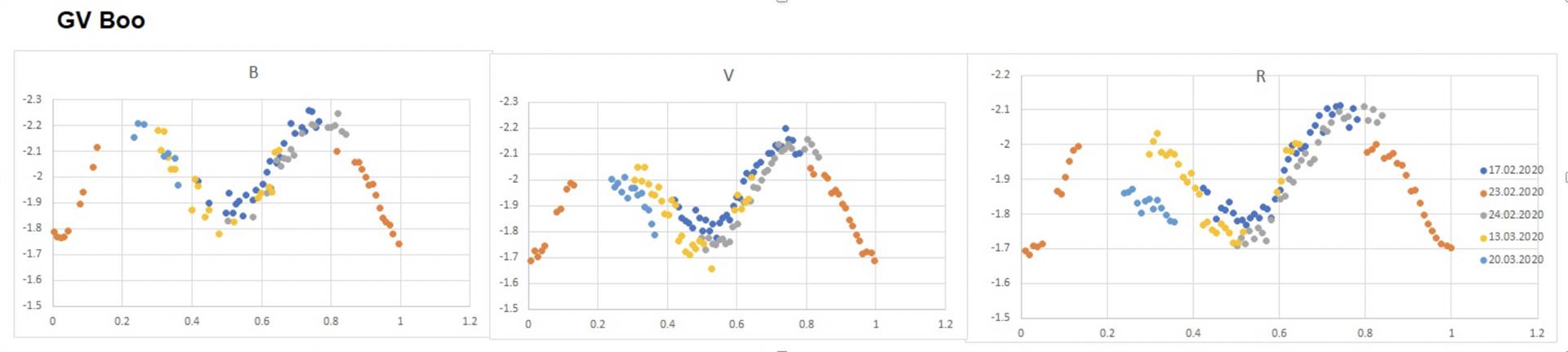
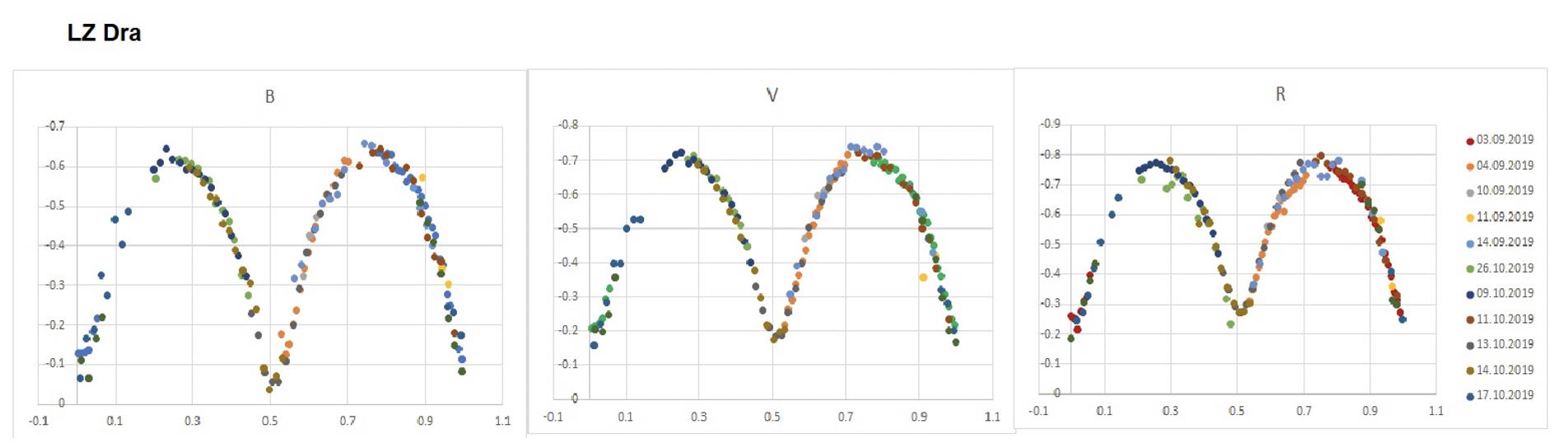
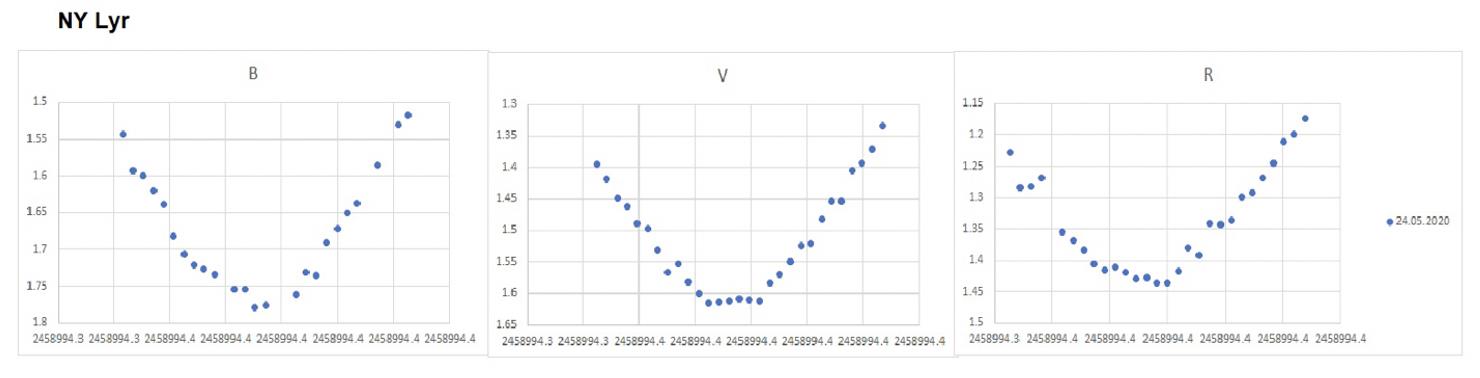
"İstanbul Üniversitesi Fen Bilimleri Enstitüsü Astronomi ve Uzay Bilimleri Bölümü Doktora öğrencisi Seda Kaptan’ın yürütücülüğünde devam gözlem projesi kapsamında alınan bazı ışık eğrileri aşağıdaki şekilde verilmiştir. Gözlemler, ÇOMÜ Dr. Öğr. Üyesi Burcu Özkardeş’in  ve Seda Kaptan'ın ortak çalışması olan ÇOMÜ FBA-2019-2930 numaralı "SuperWASP Veritabanından Seçilen Bazı Kısa Dönemli Örten Çift Yıldızlar Üzerine Fotometrik Çalışma” isimli BAP projesi kapsamında sürdürülmektedir."


Cisim

Parlaklık

Poz Süresi-B (sn)

SNR-B

Poz Süresi-V (sn)

SNR-V

Poz Süresi-R (sn)

SNR-R

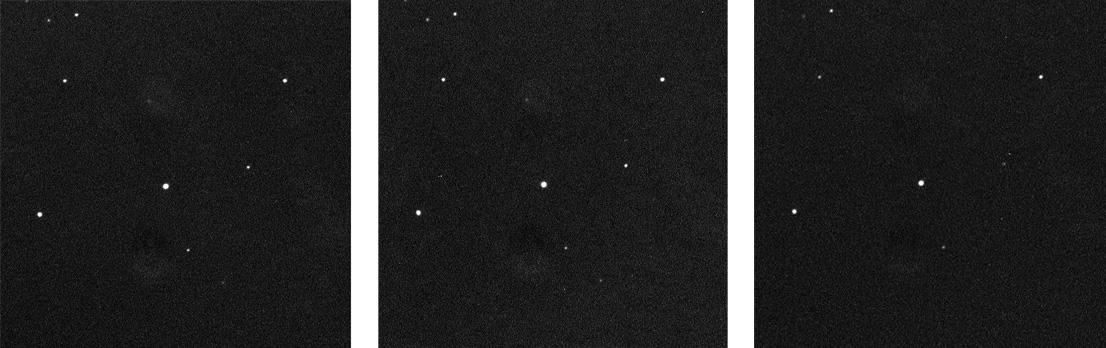
GV Boo

12.541 (V)

120

187

80

272

40

286

​


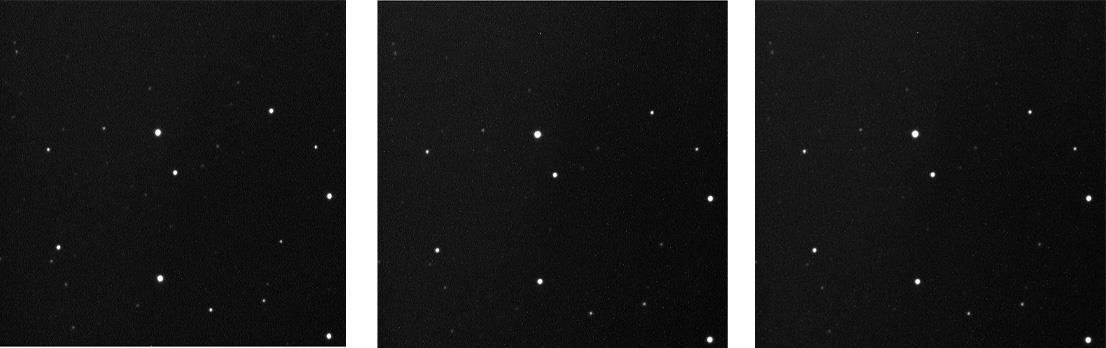
Şekil GV Boo: GV Boo sisteminin 24.02.2020 gecesine ait kalibre edilmiş BVR görüntüleri.


Cisim

Parlaklık

Poz Süresi-B (sn)

SNR-B

Poz Süresi-V (sn)

SNR-V

Poz Süresi-R (sn)

SNR-R

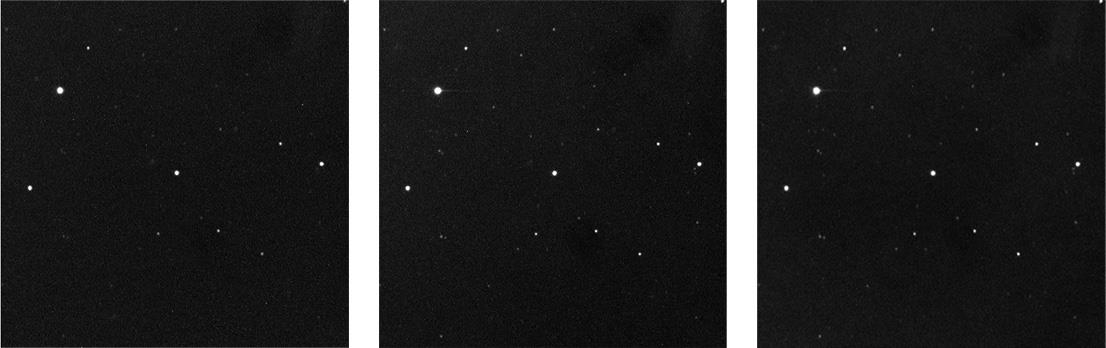
LZ Dra

12.28 (V)

120

263

80

406

40

401


Şekil LZ Dra: LZ Dra sisteminin 19.10.2019 gecesine ait kalibre edilmiş BVR görüntüleri


Cisim

Parlaklık

Poz Süresi-B (sn)

SNR-B

Poz Süresi-V (sn)

SNR-V

Poz Süresi-R (sn)

SNR-R

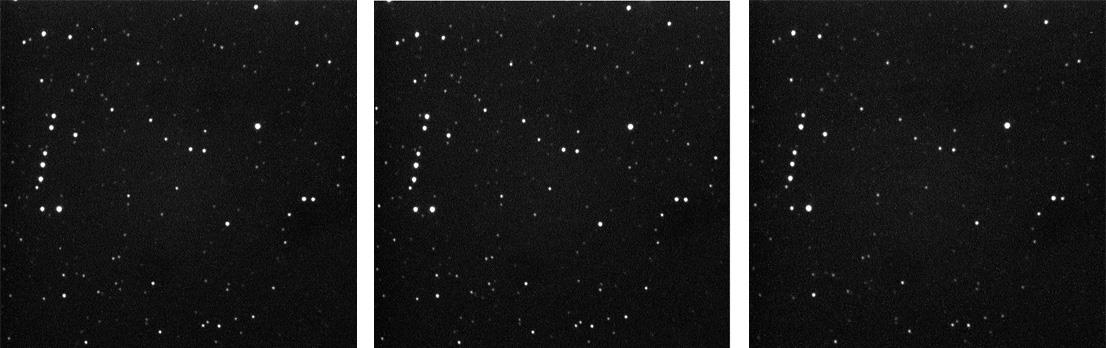
NY Lyr

12.02 (V)

90

127

40

148

20

131


Şekil NY Lyr: NY Lyr sisteminin 24.05.2020 gecesine ait kalibre edilmemiş BVR görüntüleri.


Cisim

Parlaklık

Poz Süresi-B (sn)

SNR-B

Poz Süresi-V (sn)

SNR-V

Poz Süresi-R (sn)

SNR-R

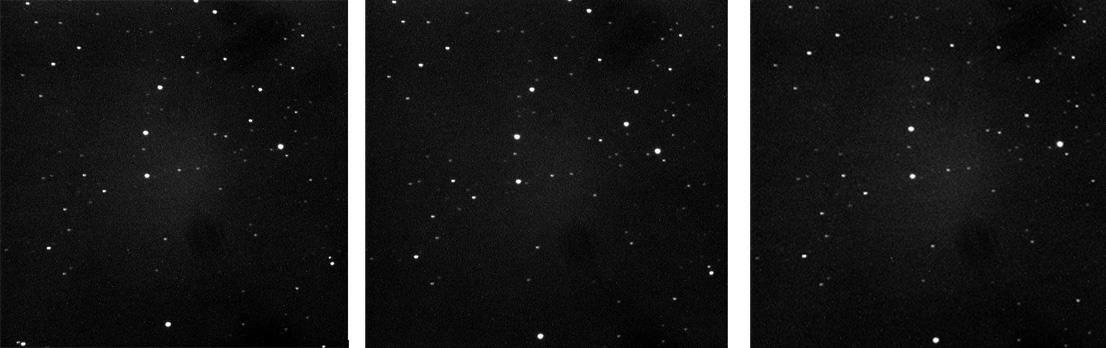
V600 And

12.335 (V)

120

129

80

251

40

284


​

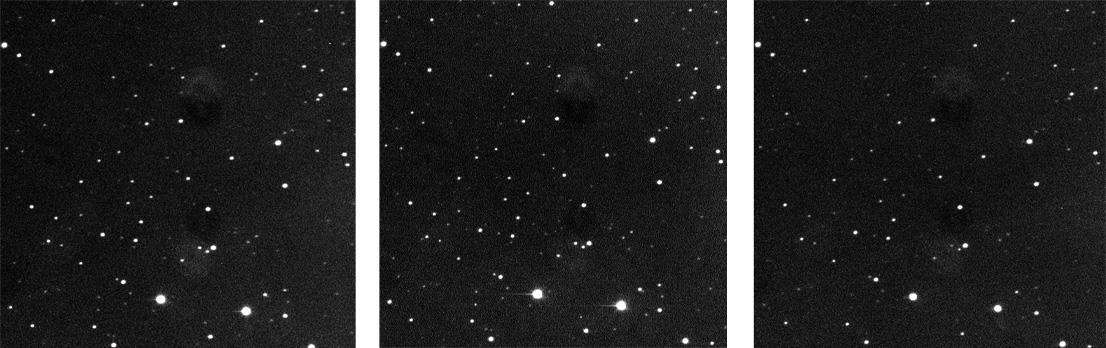
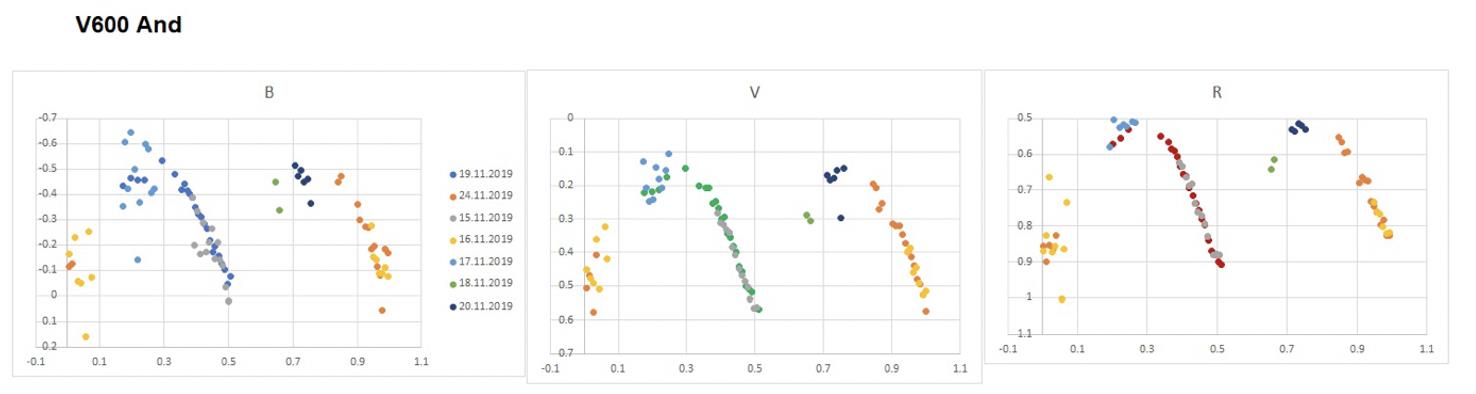
Şekil V600 And:  V600 And sisteminin 15.11.2019 gecesine ait kalibre edilmemiş BVR görüntüleri.


Cisim

Parlaklık

Poz Süresi-B (sn)

SNR-B

Poz Süresi-V (sn)

SNR-V

Poz Süresi-R (sn)

SNR-R

V653 Lyr

11.47(V)

90

169

40

268

20

223


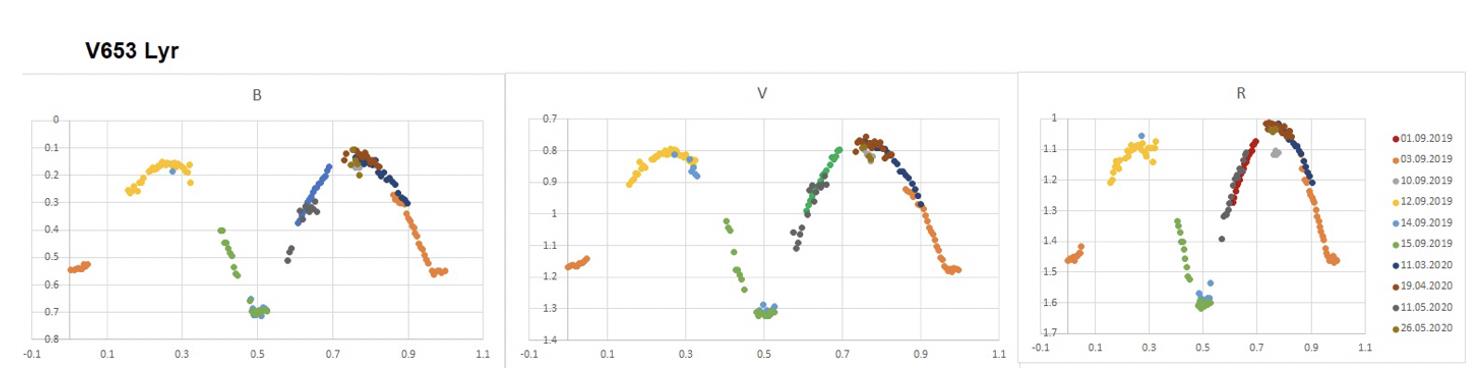
Şekil V653 Lyr: V653 Lyr sisteminin 15.09.2019 gecesine ait kalibre edilmiş BVR görüntüleri.


Cisim

Parlaklık

Poz Süresi-B (sn)

SNR-B

Poz Süresi-V (sn)

SNR-V

Poz Süresi-R (sn)

SNR-R

V1115 Cas

14.3 (R)

150

33

80

51

40

65


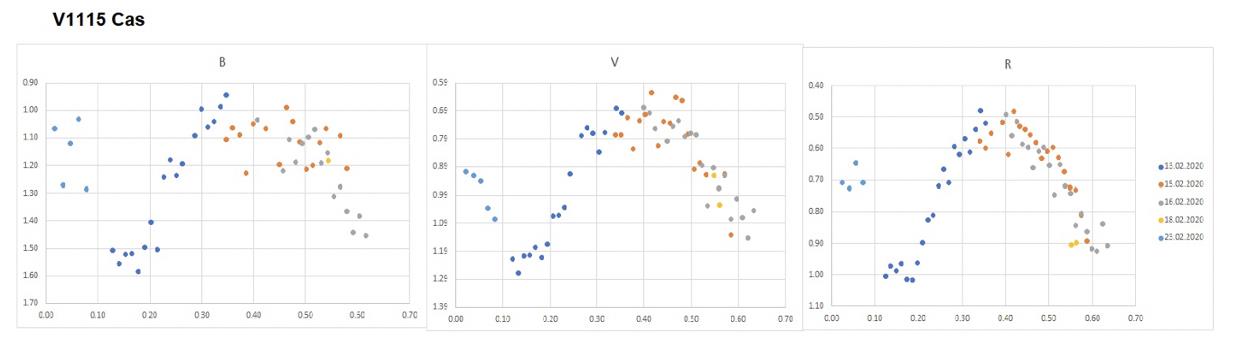
Şekil V1115 Cas: V1115 Cas sisteminin 15.02.2020 gecesine ait kalibre edilmiş BVR görüntüleri.


 Kalibrasyon Dosyaları Kütüphanesi


IST60 teleskobunun tüm kalibrasyon görüntülerine aşağıdaki drive bağlantısından ulaşabilirsiniz.

Drive Linki : https://drive.google.com/drive/folders/10csomDx0aAbphkquaru5sQl3tp_7mceQ

Gözlemci Rehberi 

Parlaklık Limitleri ve Poz Süresi - S/N ilişkisi

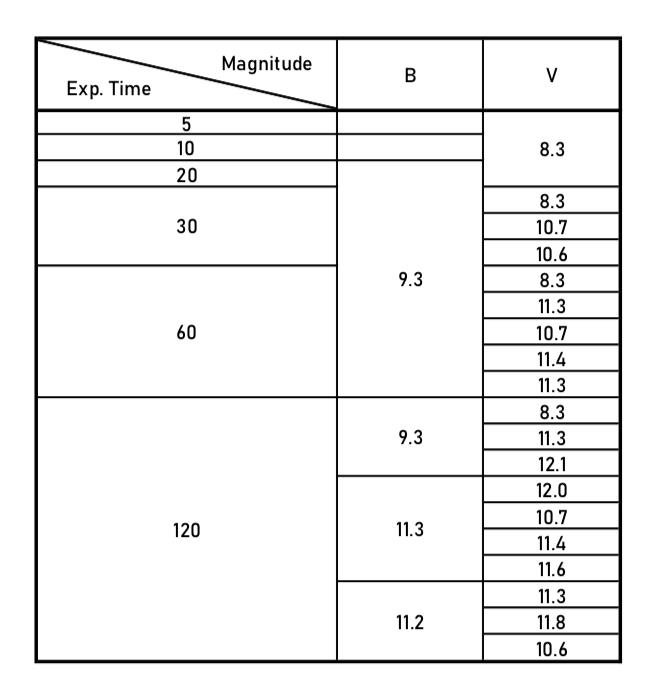
 M52 kümesinin IST60 gözlemlerinden itibaren B ve V bantlarında elde edilmiş S/N oranları aşağıda verilmiştir. Dikey çizgiler aynı renkli poz süreleri için CCD'nin doyduğu kadirleri göstermektedir. Spesifik olarak bu değerler de tabloda verilmiştir. Gözlemler, ortalama FWHM 4.5 piksel (2.52 yay saniyesi) seeing ve 1.2 AIRMASS'de alınmıştır.

 Örnek Görüntüler ve Grafikler


IST60’ın parlaklık limitlerini ve Sinyal/Gürültü (S/N) ilişkisini ölçebilmek için M52 açık yıldız kümesinin gözlemi yapılmıştır. Parlaklık ve S/N ilişkisi B bandı için B_SN(1)'de V bandı  için V_SN(1)’de verilmektedir. Dikey çizgiler aynı renkli poz süreleri için CCD'nin doyduğu kadirleri göstermektedir. Özel olarak bu değerler limitler tablosunda verilmiştir. Gözlemler, Tam Yüksekliğin Yarı Genişliği (FWHM) ortalama 4.5, görüntü elemanı (piksel) (2.52 yay saniyesi) görüntü kalitesi (seeing) ve 1.2 Hava kütlesi kalınlığı (AIRMASS)'de alınmıştır.  


İST60 Kontrol Bilgisayarına Uzaktan Bağlantı


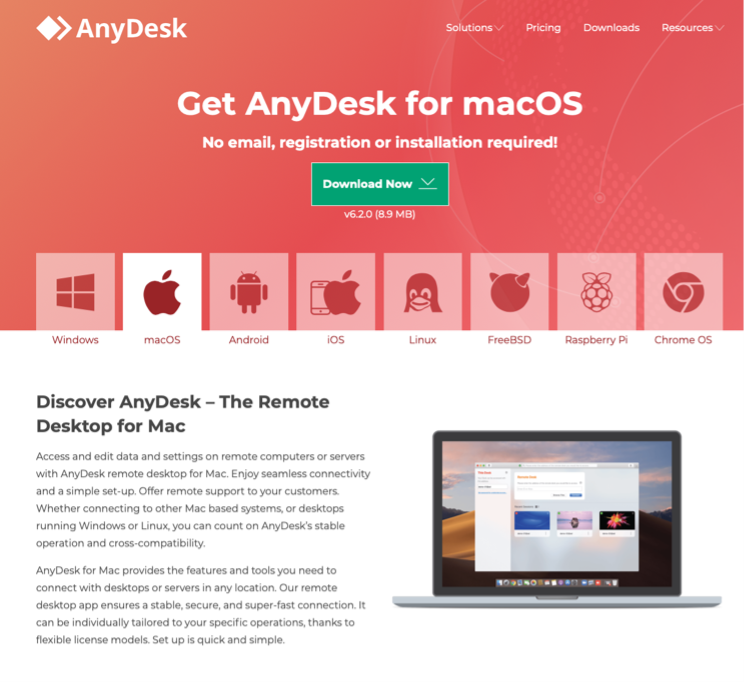
Teleskobu kontrol eden bilgisayara uzaktan bağlantı AnyDesk programı ile gerçekleştirilmektedir. Programın her işletim sistemi ve platform için versiyonu bulunmaktadır:

https://anydesk.com/en/downloads/


​


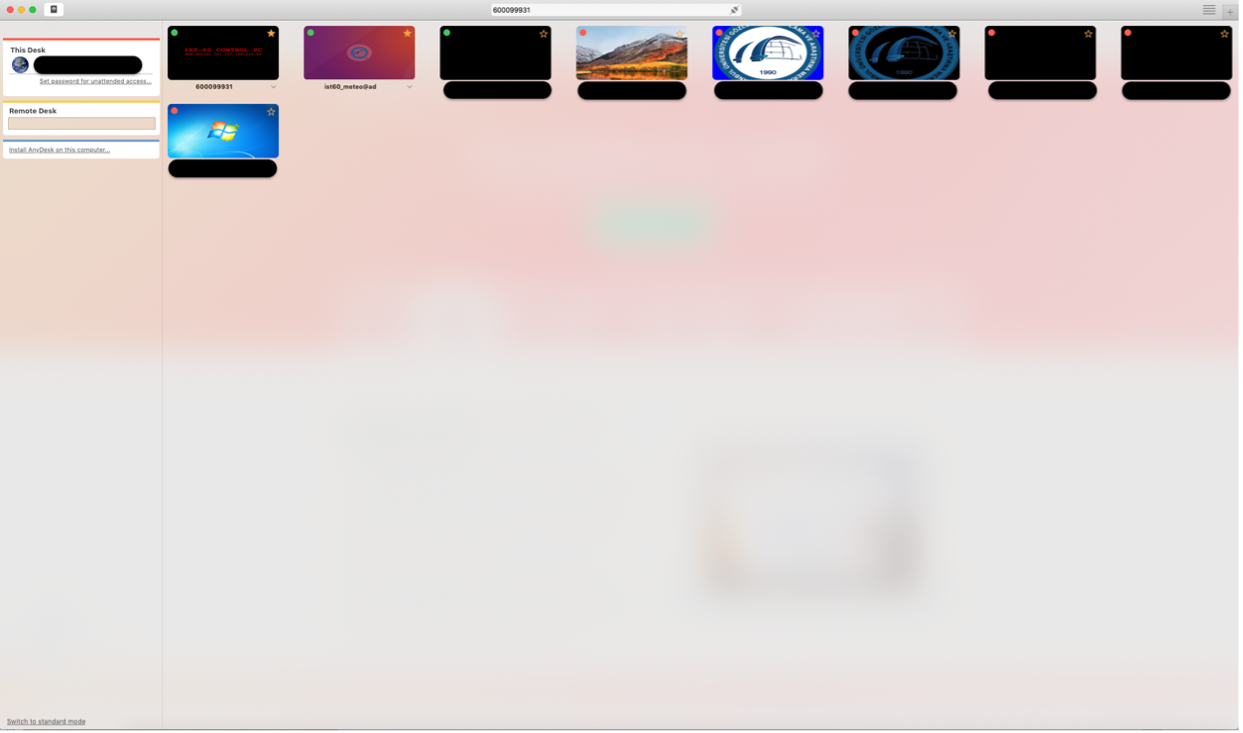
Program kurulduktan sonra, bağlanmak istediğiniz bilgisayarın AnyDesk ID’sini veya adını “Remote Desk” kutusuna yazarak bağlantı sağlanabilir. Daha sonraki bağlantılarda kolaylık olması için AnyDesk ekranında yıldıza tıklanarak, bu bağlantı favorilere eklenebilir. Ayrıca, her bağlantıda şifre sormaması için ilk bağlantıda, sonraki bağlantılarda otomatik bağlan seçeneği işaretlenebilir.


İST60 Kontrol Bilgisayarının AnyDesk ID’si ve şifre size e-posta ile iletilecektir.


AnyDesk programında bağlantı kurduğunuz bilgisayarların görünümü. Yıldızlı olanlar favorilere eklenmiş olan bağlantılardır.


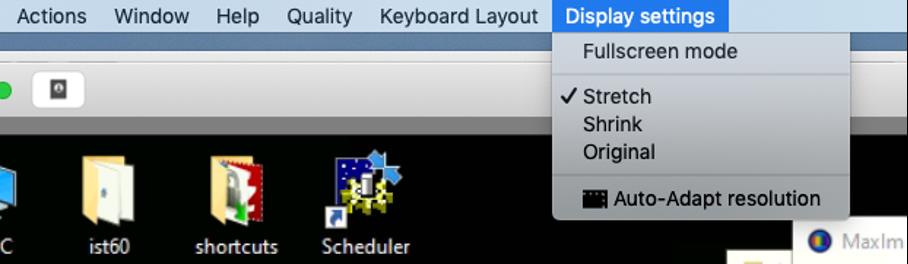
AnyDesk bağlantısı sırasında kalite, konfor ve tercihlerinize göre programın üst menülerinden görüntü kalitesi (Quality) ve Display Settings seçeneklerini uygun şekilde düzenleyebilirsiniz. Bunlar sizin istemcinizin ayarlarıdır.


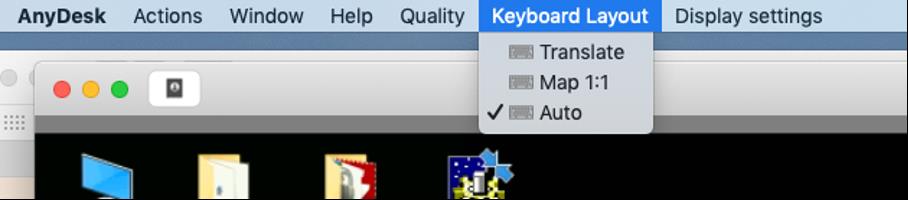
Ayrıca kullandığınız bilgisayar ve klavye düzeni açısından sorun yaşamamak için Keyboard Settings “Auto” olarak kalabilir. Ancak spesifik bir sorun yaşarsanız, bu seçeneği deneyebilirsiniz. Kontrol bilgisayarından farklı işletim sistemleri ve klavye düzenleri ile bağlantılarda “Auto” olması önerilir.


UYARILAR:

  • AnyDesk kullanılarak kontrol veya meteo bilgisayarlarını kapatmayınız ya da yeniden başlatmayınız. Bir sorun yaşandığında İÜGUAM ve ÇAAM tarafındaki sorumlularla iletişime geçiniz lütfen.
  • İST60 bilgisayarlarında çalışan herhangi bir programın kapatılmaması gerekmektedir.
  • İST60 bilgisayarlarına bir program veya benzer bir yazılımın kesinlikle kurulmaması gerekmektedir. İhtiyaçlarınız için gerekçelerini açıklayarak sorumlularla iletişime geçmeniz gerekmektedir.
  • İST60 ile klasik mod (manual) gözlem yapıldığında, bilgisayar bulunduğu gibi bırakılmalıdır.

​

İST60 ile Klasik Mod Gözlemde Verilerin Kaydedilmesi 

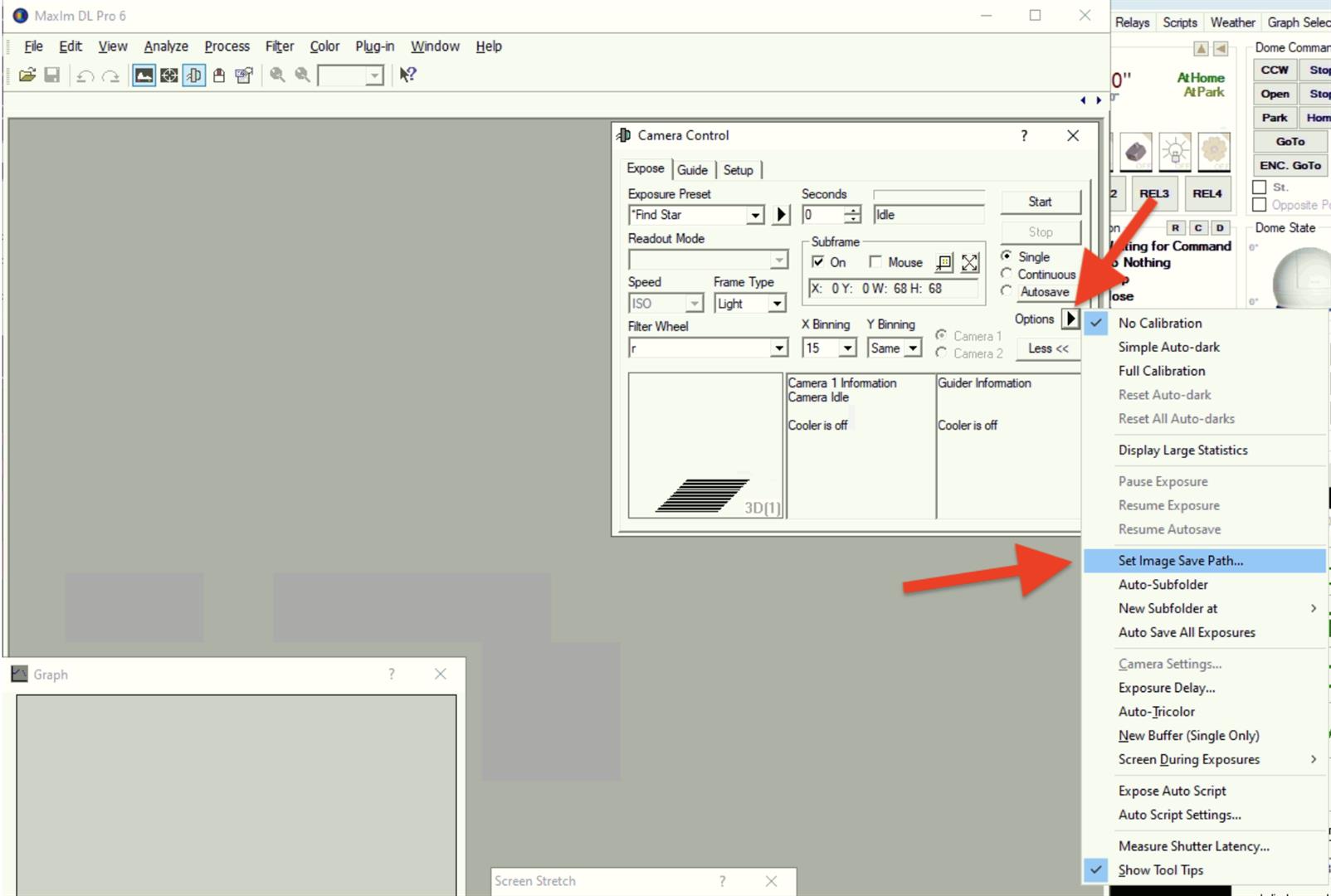
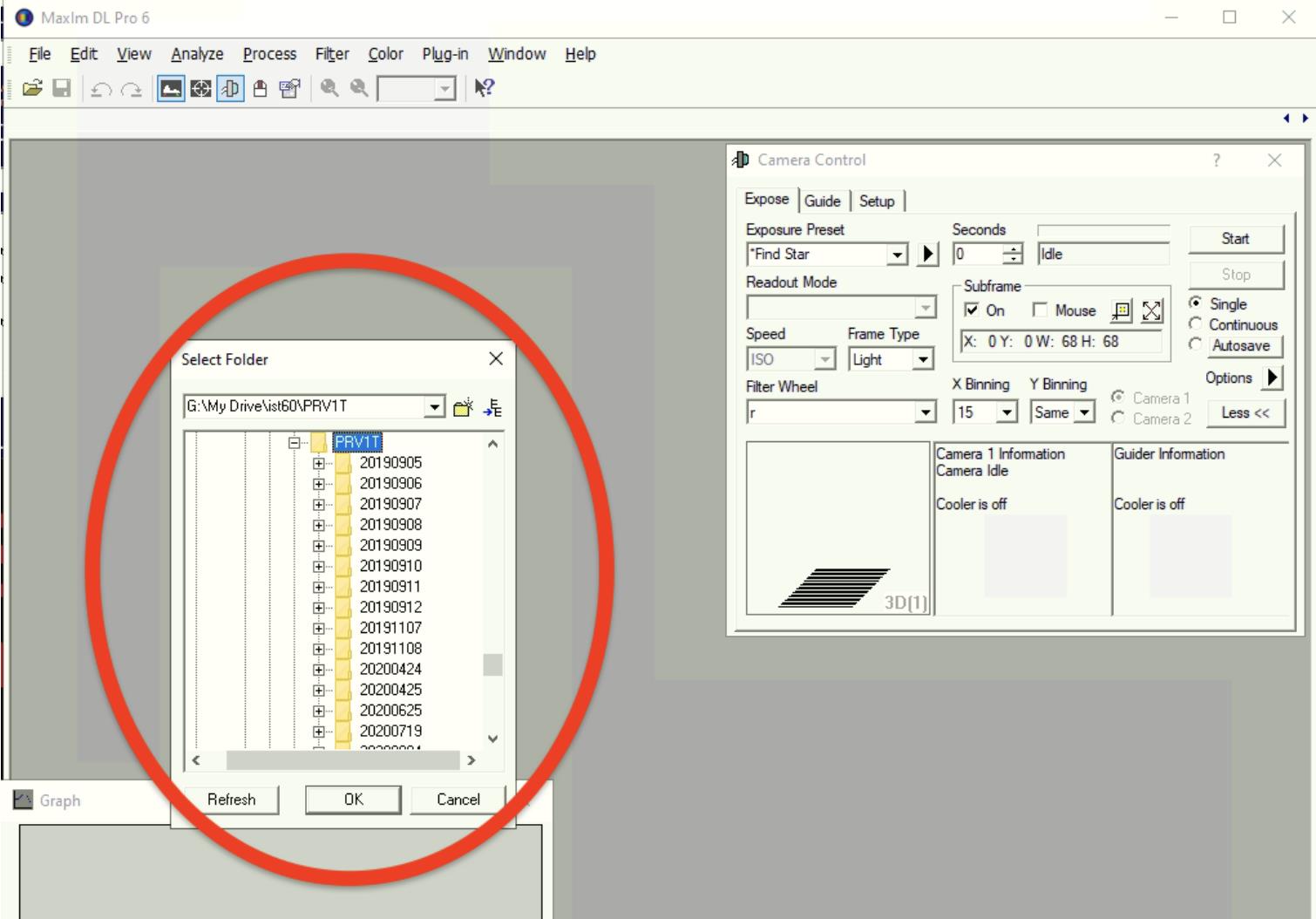
Bunun için MaxImDL’de CCD Kamera Kontrol bölümünde gösterildiği gibi Options menüsünde “Set Image Save Path” seçilir.


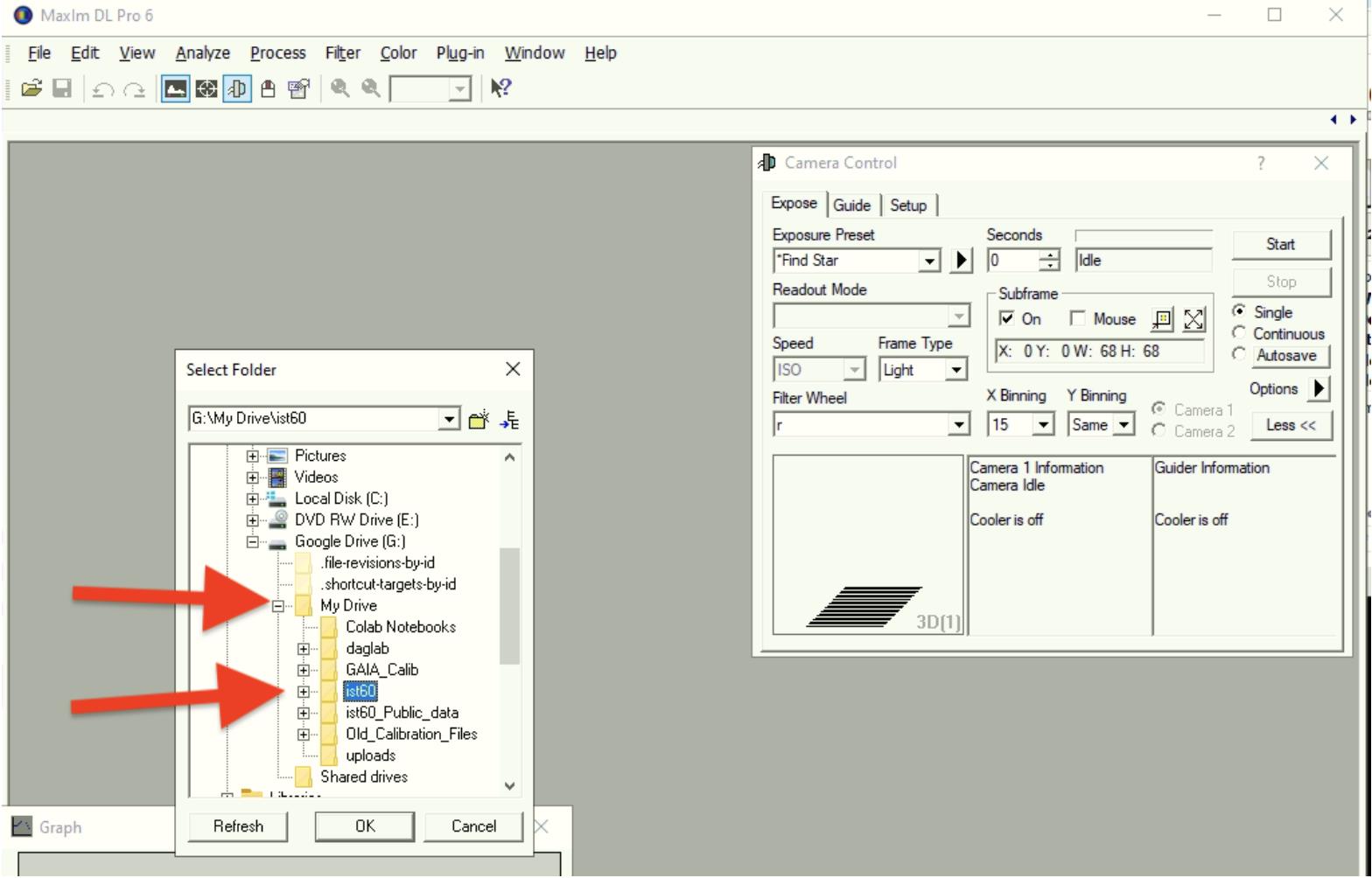
Daha önce kaydedildiği için doğrudan ist60 adlı Google Drive klasörü gelecektir, ancak yine de doğru yerde olduğunuzdan emin olunuz.


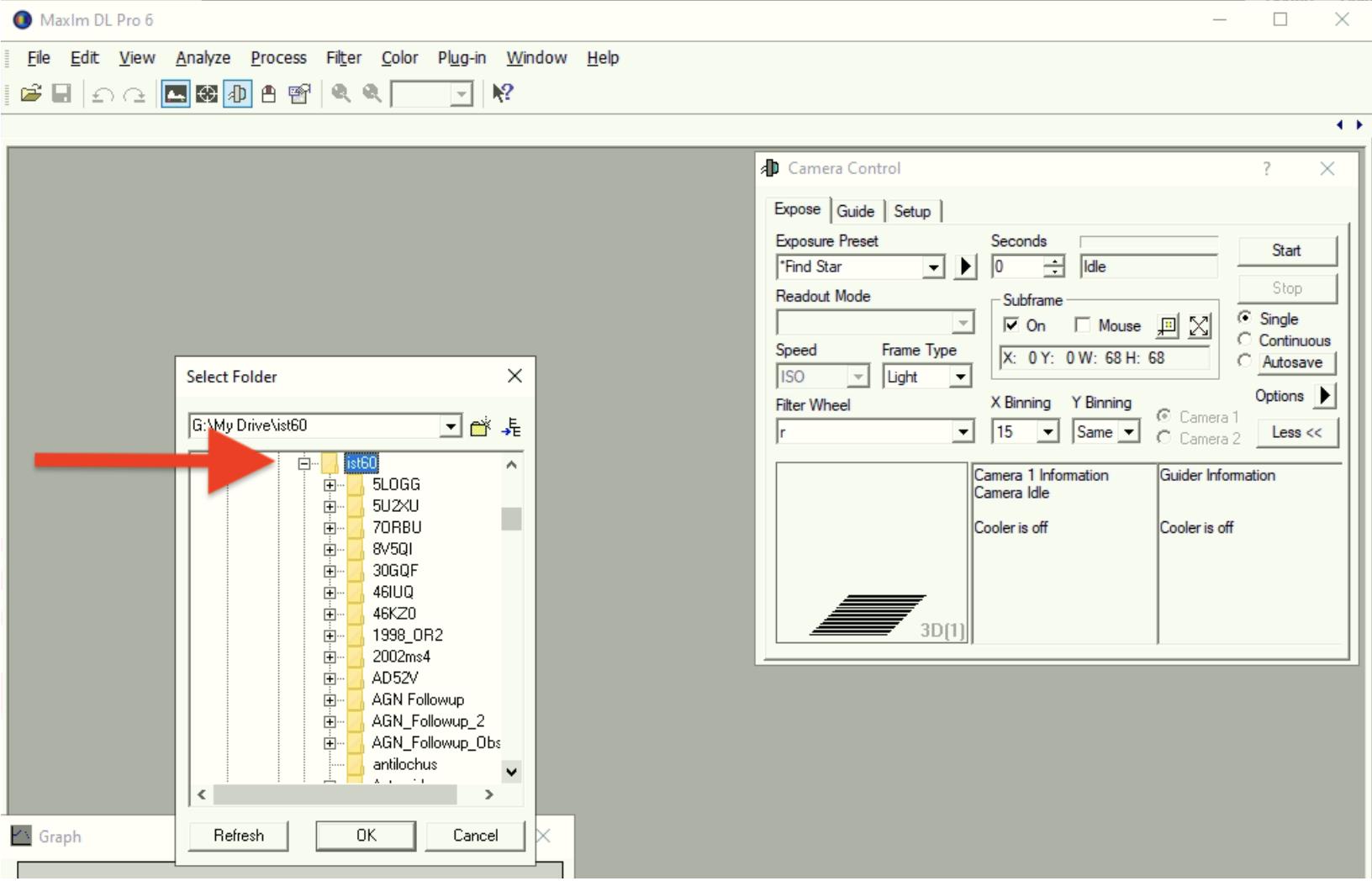
“ist60” klasörünün içerisinde gözlem verileri İST60 Gözlem Zamanı Başvurusunda size tahsis edilen Proje Kodu ile oluşturulmuş klasörlere kopyalanır.

İST60 Gözlem Başvuru Kodları 46KZO, 7ORBU gibi sayı ve harflerden oluşan 5 karakterli kodlardır.


Proje Kodunuza ait klasörün altına gözlem tarihi ile yeni bir klasör oluşturup, o geceki gözlemlerinizin oraya kaydedilmesini sağlayınız. 

Robotik mod dahil İST60 ile yapılan tüm gözlemler “ist60” Google Drive klasörü altına kaydedilmelidir. Bu sayede, veriler Google Drive ile senkronize edilmekte, hem arşivlenmek için yedeği alınmakta hem de gözlemcilere kolaylıkla ulaştırılmaktadır.


İST60 Uzaktan Gözlem Meteorolojik Limitler


Teleskobun ve bağlı birimlerin sorunsuz çalışması, zarar görmemesi ve verimli kullanılabilmesi için tüm gözlemevlerinde olduğu gibi bazı meteorolojik limitler söz konusudur.


Nem Üst Limiti: %85


Rüzgar Üst Limiti: 50 km/h

  • 25 km/h ve altı sakin; 25-50 km/h arası rüzgarlı olarak belirtilmektedir.
  • Hava rüzgarlı olduğunda Clarity, Windy uyarısı verecek ancak gözlem devam edebilecektir.
  • Hava Çok Rüzgarlı (Very Windy, 50 km/h ve üstü) olduğunda hava durumu scripti çalışarak, ScopeDome’a kubbeyi kapatmasını söyleyecektir.


Nem ve rüzgar dışında, yağmurlu ve kapalı havalar için de Clarity-ScopeDome-ACP arasında iletişim kurulmaktadır.

Gözlem manual bile olsa, hava koşulları uygun olmadığında kubbe kapanır. Bu durumda bir süre beklenir ve koşulların yeniden uygun duruma dönüp dönmediğine bakılır. Bu aşamada teleskop kapalı değildir ve takip devam etmektedir. Ancak koşullar iyileşmezse veya gözlem sonlandırılmak istenirse, teleskop park pozisyonuna alınmalıdır (ACP > Telescope menüsü > Park).


ÖNEMLİ: Hava koşulları uygunsa (kararlıysa) ve klasik modda gözleminiz gece sonundan önce bittiyse, teleskobu “Park” etmenize gerek yok. ACP Scheduler’da Dispatcher Running’i tıklayarak sistemi bırakabilirsiniz. Gerisine ACP karar verecek ve havuzdan programları yürütecektir.


ÇOK ÖNEMLİ: Hava koşulları bozduğunda ve kubbe kapandığında, değerler uygun duruma düşer düşmez kubbe açılmamalı. Uygun aralıktaki değerlerin en az 20 dk sağlandığı gözlenmelidir. Özellikle, kararsız durumlarda koşullar sık sık limitlerin üzerine çıktığında, her seferinde kubbe otomatik kapanacaktır. Erken hareket edilip, değerler düşer düşmez kubbe açılırsa, bu durum sistemin çok yüklenmesine, sık sık kapakların açılıp kapanmasına neden olacaktır ve sorun yaşanması olasılığı yükselir. Lütfen, hava koşullarına dair kurallara uyalım. Sisteme yüklenmeyelim.

​